Dateien auf externem Speicher: iPad-Anforderungen vor dem Kauf prüfen
Externe Dateien am iPad mit genauer Speicher-, Format- und Stromversorgungsprüfung planen, ohne internen App-Speicher damit gleichzusetzen.
Geprüft am:
Den gewünschten Dateiweg genau beschreiben
Externer Speicher ist bei einem iPad vor allem eine Frage des Arbeitsablaufs. Schreiben Sie auf, wo eine Datei entsteht, über welches Gerät sie übertragen wird und welche App sie anschließend öffnen oder bearbeiten soll. Ein Datenträger, der im Dateibrowser erscheint, bestätigt nicht automatisch jede Bearbeitungsfunktion einer Anwendung. Ebenso bedeutet ein erfolgreicher Import nicht, dass ein späterer Export an denselben Ort mit denselben Eigenschaften möglich ist.
Beginnen Sie deshalb mit einem typischen Projekt statt mit der größten verfügbaren Speicherkapazität. Notieren Sie Dateiformate, ungefährer Umfang und die erwartete Nutzung ohne Internet. Prüfen Sie die Dokumentation der vorgesehenen App und des genauen iPad-Modells. Dieser Ratgeber führt keine Verbindung, Formatierung oder Datenänderung aus. Er dient der Vorbereitung eines geeigneten Pakets und behauptet keine eigene Geschwindigkeitsmessung eines Laufwerks oder Kartenlesers.
Die dokumentierten Voraussetzungen zusammen prüfen
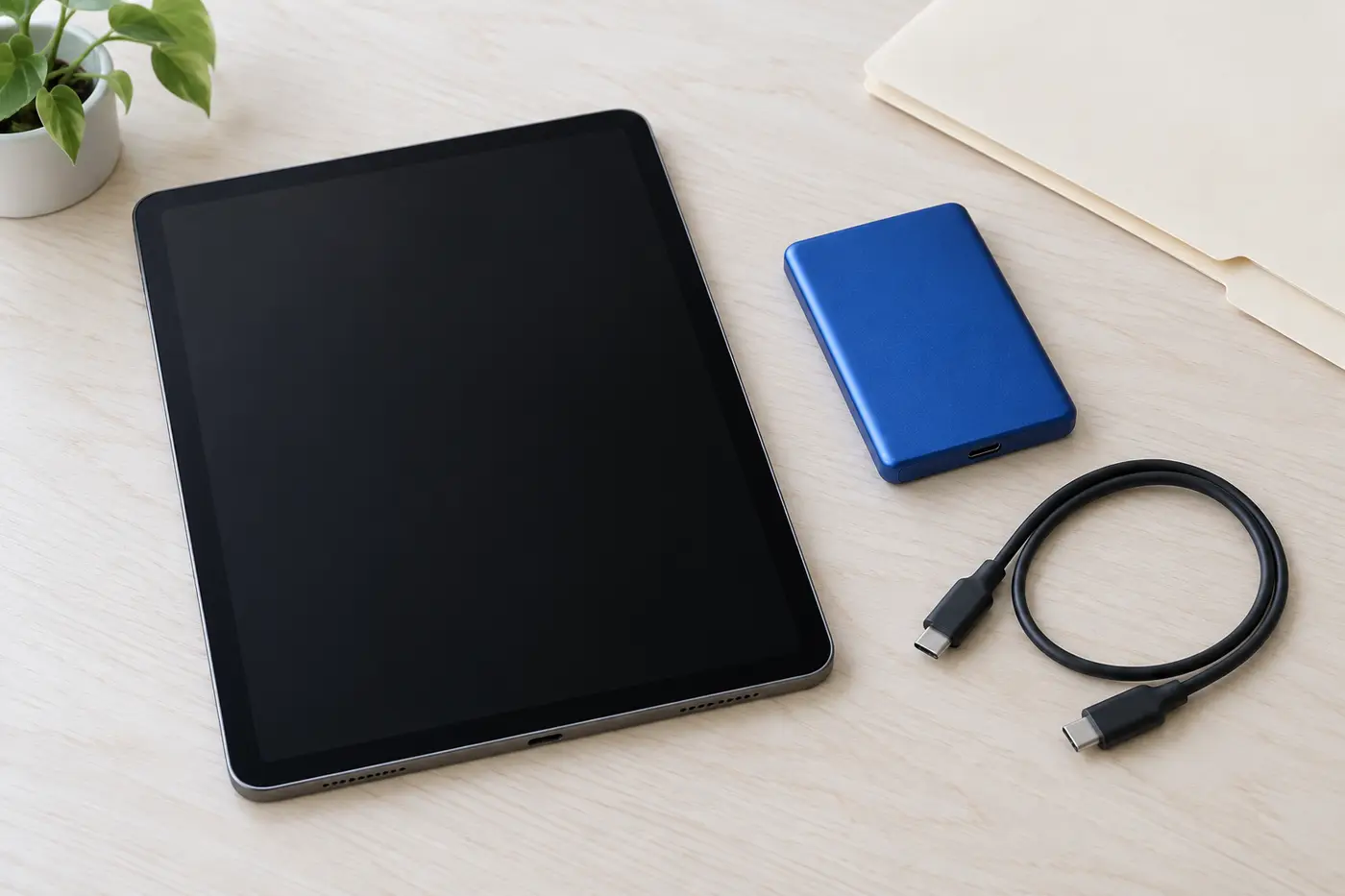
Apple beschreibt für externe Speichergeräte unter anderem eine einzelne Datenpartition sowie unterstützte Dateisysteme. Dazu zählen die auf der Hilfeseite genannten Varianten von APFS, HFS+, exFAT und FAT. Auch Stecker, Adapter und ausreichende Stromversorgung können relevant sein. Diese Voraussetzungen müssen für die konkrete Kombination geprüft werden. Eine Änderung des Formats kann Daten betreffen; dieser Artikel empfiehlt deshalb keine spontane Neuformatierung eines vorhandenen Datenträgers.
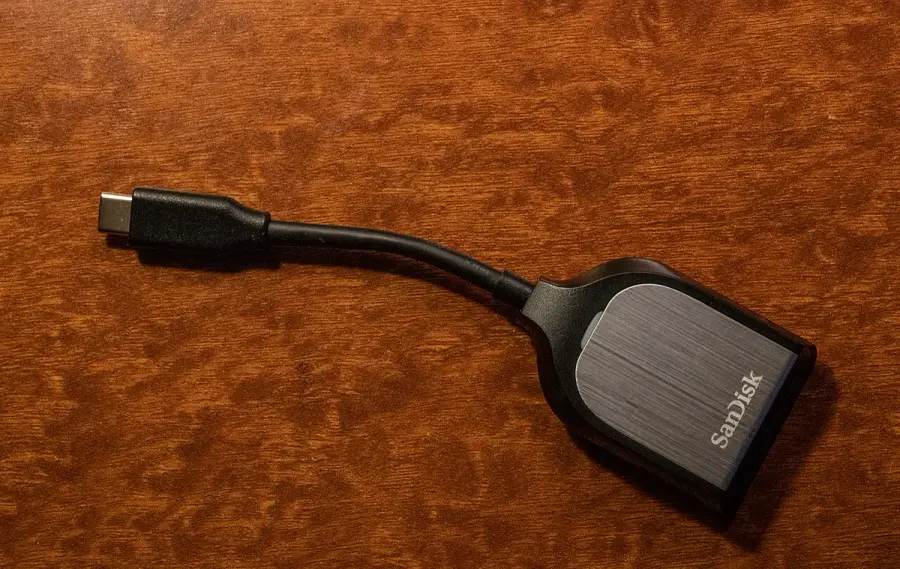
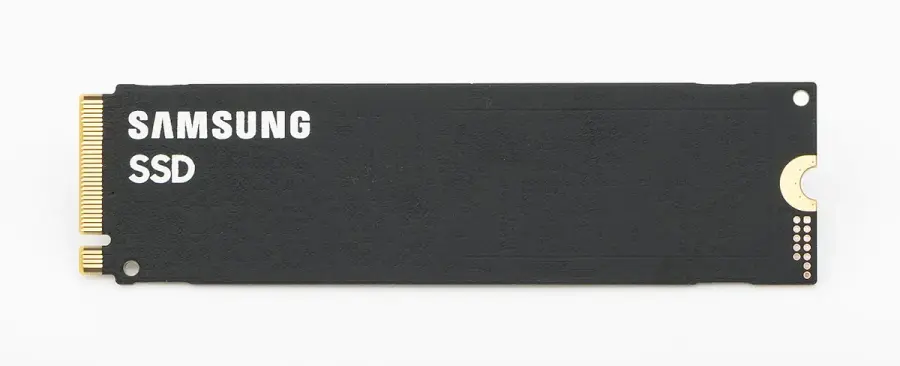
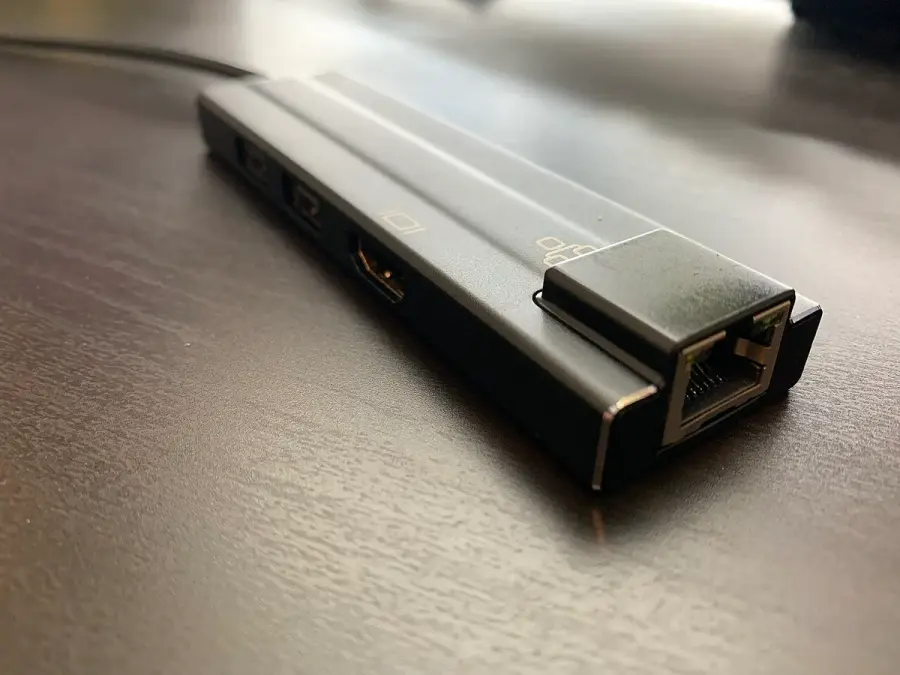
Der fotografierte USB-C-Kartenleser zeigt ein separates Zubehör für Speicherkarten. Das M.2-Laufwerk ist ein einzelnes Bauteil und kein direkt anschließbares fertiges iPad-Laufwerk. Die Docking-Bar verdeutlicht wiederum eine andere Anschlussbauform. Keines dieser Bilder bestätigt eine getestete gemeinsame Nutzung. Notieren Sie bei einem konkreten Angebot das vollständige Gerät einschließlich eines gegebenenfalls vorgesehenen Gehäuses und seiner dokumentierten Schnittstelle, statt aus der sichtbaren Platine allein eine Anschlussmöglichkeit abzuleiten.
Apple: externe Speichergeräte am iPad ↗ Apple: USB-C und Displays am iPad ↗
Externe Daten als eigenen Bestand kalkulieren
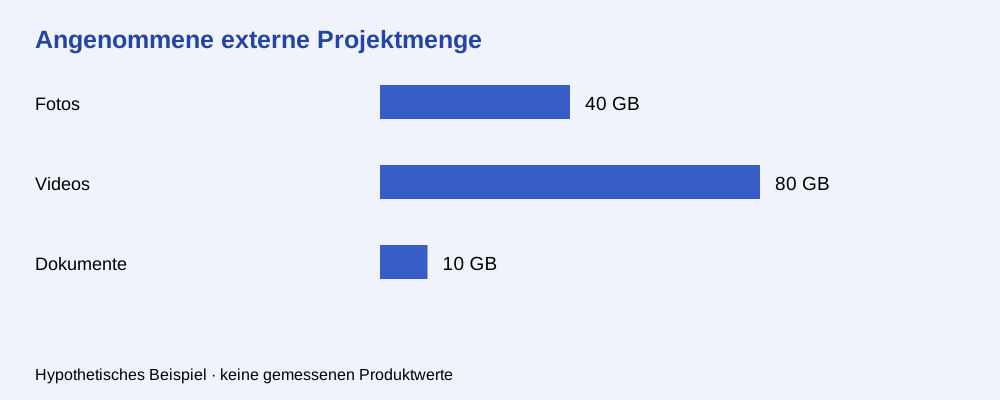
Für eine ausdrücklich hypothetische Projektablage nehmen wir 40 GB Fotos, 80 GB Videos und 10 GB Dokumente an. Der externe Bestand umfasst damit 130 GB. Die erste Grafik zerlegt diese angenommenen Datenmengen. Sie gibt keine allgemeine Empfehlung für eine Laufwerksgröße und sagt nichts über die tatsächlich nutzbare Kapazität eines Produkts aus. Verwenden Sie bei einer eigenen Planung durchgehend dieselbe Einheit und den Umfang Ihrer wirklichen Dateien.
Berücksichtigen Sie außerdem, ob mehrere Versionen aufbewahrt werden sollen und wie eine unabhängige Sicherung vorgesehen ist. Eine einzelne externe Kopie ist nicht automatisch ein vollständiges Sicherungskonzept. Der Kauf eines größeren Datenträgers löst auch keine unklare Dateizuständigkeit zwischen Apps und Ordnern. Benennen Sie deshalb, welcher Ort das Original enthält und wo bearbeitete Ergebnisse landen sollen. Die genaue Umsetzung richtet sich nach der verwendeten Software und Ihren Anforderungen.
Internen Arbeitsraum separat berücksichtigen
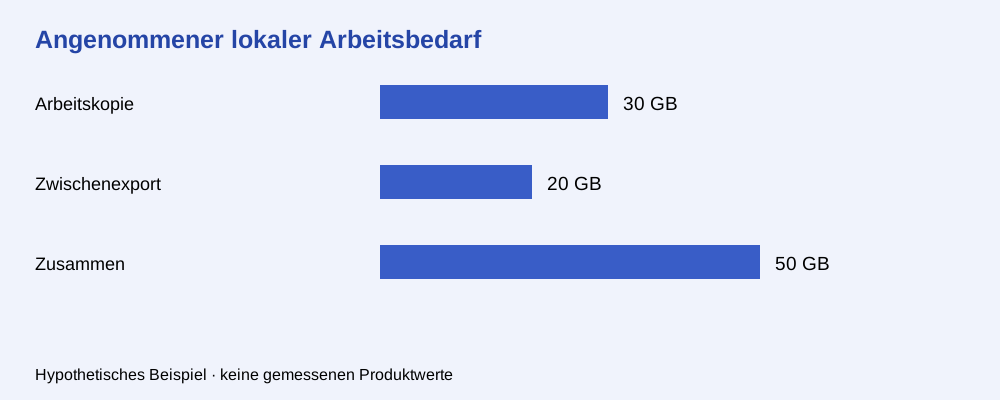
Externer Dateispeicher vergrößert nicht automatisch den internen Platz für installierte Apps. Für ein vereinfachtes Beispiel benötigt ein Arbeitsablauf zusätzlich eine lokale Projektkopie von 30 GB und einen vorübergehenden Export von 20 GB. Sind beide gleichzeitig vorhanden, müssen dafür 50 GB eingeplant werden. Diese Zahlen sind keine Angaben einer bestimmten iPad-App. Die zweite Grafik soll lediglich die zusätzliche lokale Arbeitsmenge gegenüber dem externen Archiv sichtbar machen.
Prüfen Sie vor dem Kauf, welche Kopien Ihre konkrete App erzeugt und wo sie abgelegt werden. Halten Sie ungeklärten Platzbedarf offen, statt zu unterstellen, alle Daten würden ausschließlich extern bearbeitet. Vergleichen Sie anschließend das vollständige Zubehörpaket, den dokumentierten Dateizugriff und den benötigten internen Arbeitsraum. So wird externer Speicher zu einem klar beschriebenen Teil des Arbeitsablaufs und nicht zu einem unbelegten Ersatz für jede interne Kapazitätsgrenze.