RAM und SSD: zwei unterschiedliche Engpässe erkennen
Aktive Arbeit und dauerhaft abgelegte Dateien getrennt erfassen, damit mehr SSD-Kapazität nicht als Lösung für jeden Engpass erscheint.
Geprüft am:
Zwei Fragen statt einer großen Speicherzahl
Beim Notebookkauf steht das Wort Speicher häufig für unterschiedliche Aufgaben. Arbeitsspeicher betrifft die aktive Arbeit laufender Programme; ein Laufwerk bewahrt installierte Anwendungen und eigene Dateien dauerhaft auf. Eine größere SSD ersetzt deshalb nicht automatisch fehlenden Arbeitsspeicher. Umgekehrt schafft mehr RAM keinen dauerhaften Platz für eine wachsende Fotosammlung. Fragen Sie zuerst, welcher Engpass tatsächlich vermieden werden soll, bevor Sie eine Zahl aus einem Angebot höher gewichten.
Beschreiben Sie dafür typische Arbeitssituationen: Welche Programme sind gleichzeitig geöffnet, welche Projektdateien werden bearbeitet und welche Daten müssen lokal liegen? Diese Liste ist keine Messung des benötigten Arbeitsspeichers. Sie schafft jedoch die Grundlage, um die Anforderungen der jeweiligen Software nachzuschlagen oder einen vorhandenen Rechner unter vergleichbarer Nutzung zu beobachten. Ohne diese Trennung bleiben zwei ähnlich klingende Ausstattungsangaben leicht miteinander vermischt.
Mindestwerte nicht als persönliche Empfehlung lesen
Microsoft nennt für Windows 11 Mindestwerte von 4 GB RAM und 64 GB Speicherplatz. Damit ist nicht gesagt, dass ein entsprechendes Gerät für jede aktuelle Aufgabe angenehm arbeitet. Weitere Systemanforderungen gelten ebenfalls. Verwenden Sie solche Untergrenzen deshalb als eine technische Voraussetzung und prüfen Sie daneben die Vorgaben der konkret benötigten Programme. Eine allgemeine Einkaufsempfehlung entsteht aus diesen beiden Zahlen allein nicht.
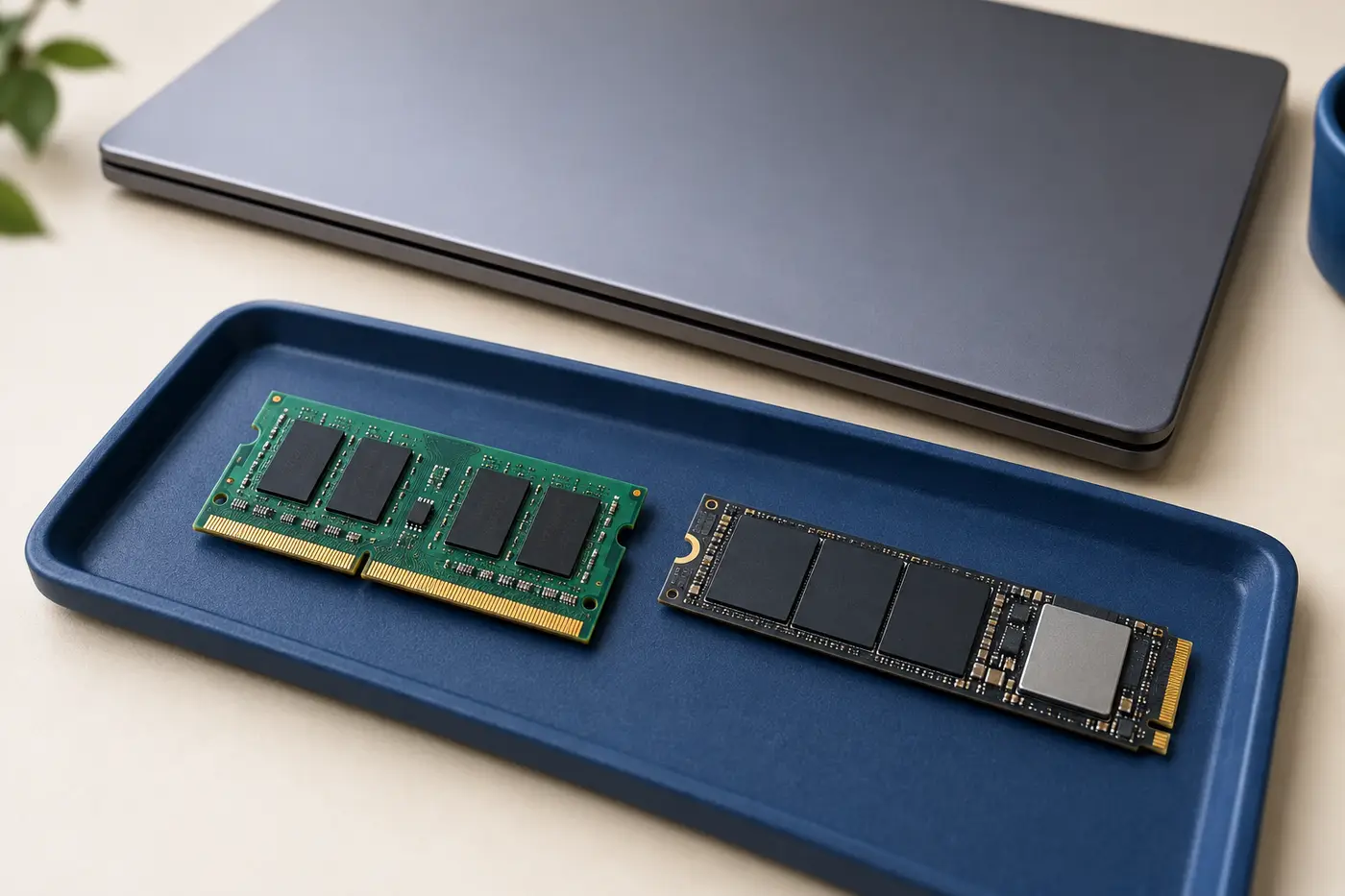
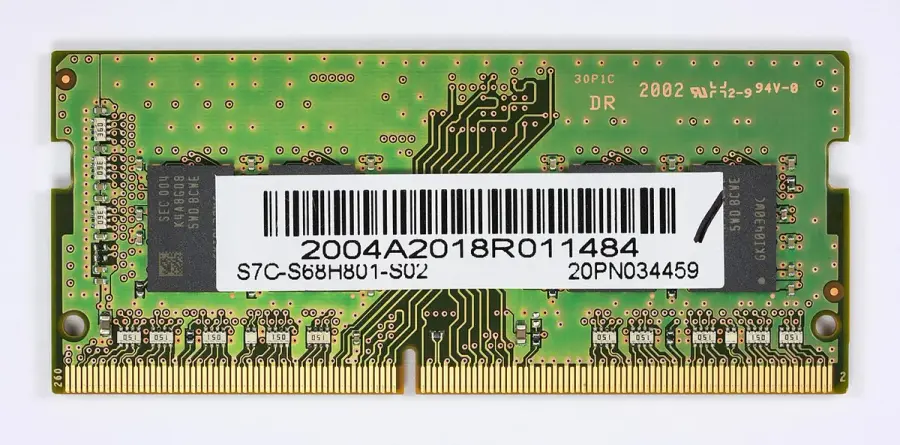
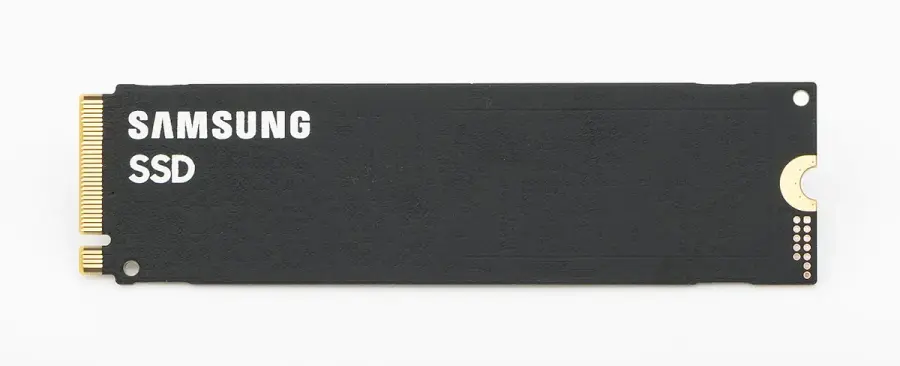
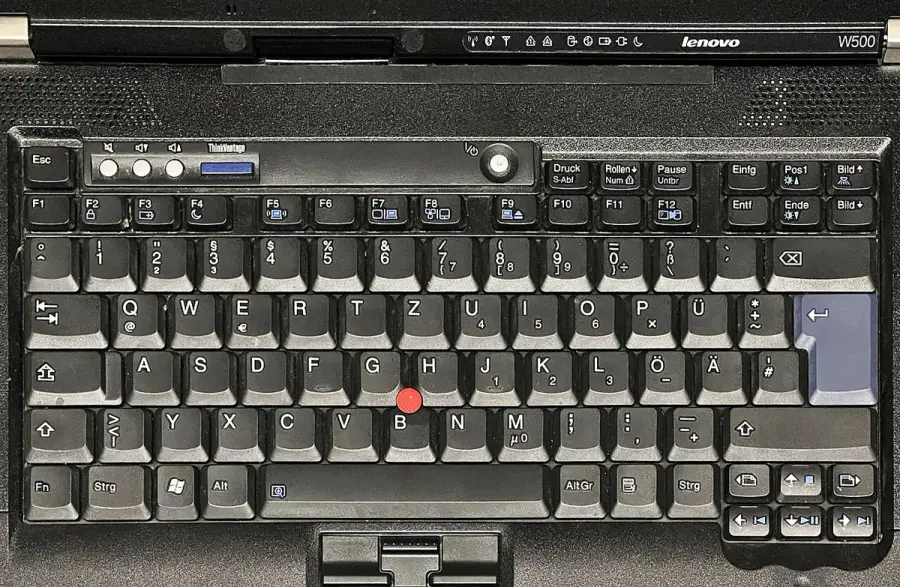
Die Fotos zeigen ein DDR4-SO-DIMM-Arbeitsspeichermodul, ein M.2-Laufwerk und eine ältere Notebooktastatur. Die Bauteile verdeutlichen den Unterschied zwischen Arbeitsspeicher und dauerhaftem Laufwerk; die Tastatur zeigt nur die äußere Bedienfläche. Kein Foto belegt die Nachrüstbarkeit eines beliebigen Rechners. Gerade diese muss für die genaue Modellvariante dokumentiert sein. Ein Gehäusefoto oder die Beschreibung einer verwandten Baureihe reicht nicht aus, um freie Steckplätze, austauschbare Bauteile oder den Aufwand einer späteren Änderung zu bestätigen.
Microsoft: Systemanforderungen für Windows 11 ↗ Microsoft: Speicheroptimierung unter Windows ↗
Eigene Dateien als nachvollziehbares Budget planen
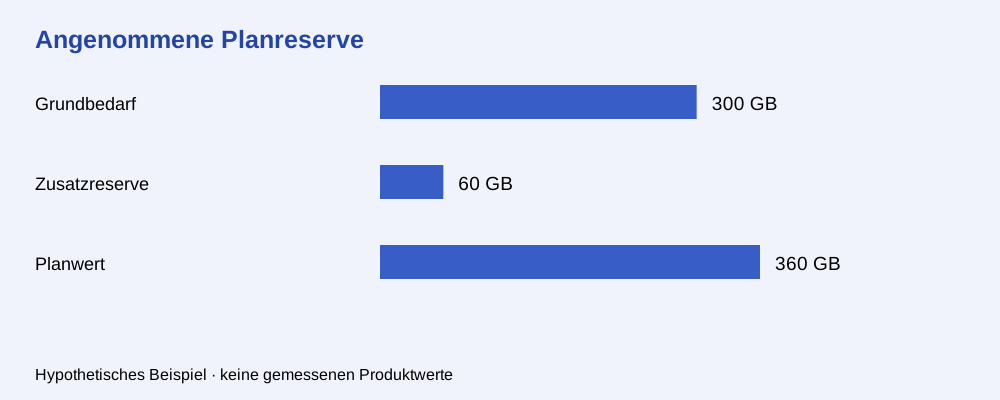
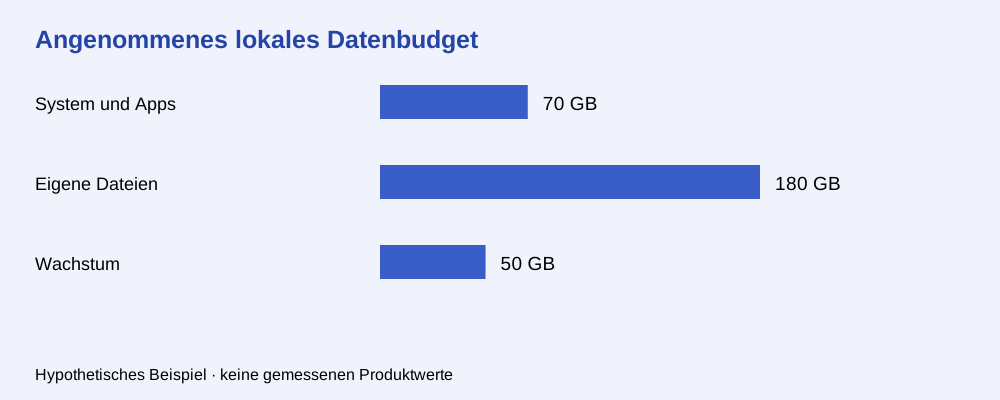
Für ein hypothetisches Speicherbudget nehmen wir 70 GB für System und Anwendungen, 180 GB für eigene lokale Dateien und 50 GB erwartetes Wachstum an. Der Grundbedarf beträgt damit 300 GB. Diese Werte beschreiben keine reale Windows-Installation und keine bestimmte Software. Sie zeigen, wie getrennte Bestandteile addiert werden. Ersetzen Sie sie durch den Umfang Ihrer tatsächlich vorgesehenen Installation und Ihrer eigenen Dateien.
Achten Sie darauf, alle Eingaben in einer vergleichbaren Einheit zu führen. Wer aus unterschiedlichen Anzeigen Zahlen übernimmt, muss zunächst deren Darstellung prüfen; dezimale Herstellerangaben und anders berechnete Systemanzeigen sind nicht ohne Weiteres identisch. Auch ein nominelles Laufwerk bietet nicht jeden ausgewiesenen Gigabyte für persönliche Dateien. Betriebssystem, Wiederherstellungsbereiche und weitere Inhalte können Platz beanspruchen. Das Budget ist deshalb eine Planung, keine Zusage über frei verfügbaren Speicher.
Reserve ausdrücklich wählen und Grenzen festhalten
Wird auf den angenommenen Grundbedarf von 300 GB eine selbst gewählte Reserve von 20 Prozent aufgeschlagen, kommen 60 GB hinzu. Der Planwert beträgt 360 GB. Die zweite Grafik hält Grundbedarf und Reserve auseinander. Der Prozentsatz ist keine Herstellerempfehlung und kein allgemeiner Mindestabstand. Er dient hier nur dazu, die eigene Unsicherheit sichtbar zu machen. Ein anderes Wachstumsszenario kann eine andere Reserve sinnvoll erscheinen lassen.
Windows bietet mit der Speicheroptimierung Möglichkeiten, bestimmte unnötige Inhalte unter konfigurierten Bedingungen zu entfernen. Das ersetzt jedoch keine bewusste Kapazitätsplanung und erweitert keinen Arbeitsspeicher. Dieser Ratgeber verändert keine Löschregeln. Halten Sie am Ende zwei getrennte Ergebnisse fest: die begründete RAM-Anforderung Ihrer Programme und den geplanten lokalen Dateibedarf. Erst dann vergleichen Sie konkrete Angebote und prüfen, ob spätere Änderungen laut Hersteller überhaupt vorgesehen sind.