SSD-Bedarf planen: eigene Daten, Wachstum und Reserve addieren
Ein eigenes lokales Speicherbudget mit dokumentiertem Datenbestand, erwartetem Wachstum und bewusst gewählter Reserve aufstellen.
Geprüft am:
Mit dem eigenen Bestand statt einer pauschalen Empfehlung beginnen
Die passende SSD-Kapazität hängt davon ab, welche Inhalte auf dem Notebook tatsächlich lokal vorhanden sein sollen. Erfassen Sie zunächst den heutigen Datenbestand und trennen Sie ihn von bloß verfügbaren Cloud-Kontingenten. Ein großes Onlinekonto muss nicht vollständig lokal liegen; umgekehrt können wichtige Arbeitsdateien auch dann Platz benötigen, wenn sie zusätzlich online gespeichert werden. Die erste Aufgabe ist deshalb eine Bestandsaufnahme, nicht die Auswahl der größten Zahl im Angebot.
Ordnen Sie die Inhalte nach ihrem Zweck: System und Anwendungen, persönliche Dateien, laufende Projekte und erwartetes Wachstum. Doppelte Kopien können absichtlich vorhanden sein, etwa als Export oder Arbeitsversion; sie sollten dann nicht versehentlich aus der Rechnung verschwinden. Dieser Ratgeber ermittelt keine Daten auf Ihrem Gerät. Er bietet einen transparenten Rechenweg mit ausdrücklich angenommenen Werten, die Sie durch Ihre eigenen nachvollziehbaren Angaben ersetzen können.
Nennkapazität und nutzbaren Platz auseinanderhalten
Eine beworbene Laufwerkskapazität ist nicht automatisch vollständig für eigene Dateien frei. Systembestandteile und weitere eingerichtete Bereiche beanspruchen Platz. Außerdem sollten unterschiedlich dargestellte Einheiten vor dem Vergleich vereinheitlicht werden. Die Mindestanforderung des Betriebssystems ist keine vollständige Kapazitätsempfehlung für Ihre Daten. Prüfen Sie den tatsächlichen Umfang der vorgesehenen Installation und führen Sie alle Eingaben für die Planung in derselben Einheit.
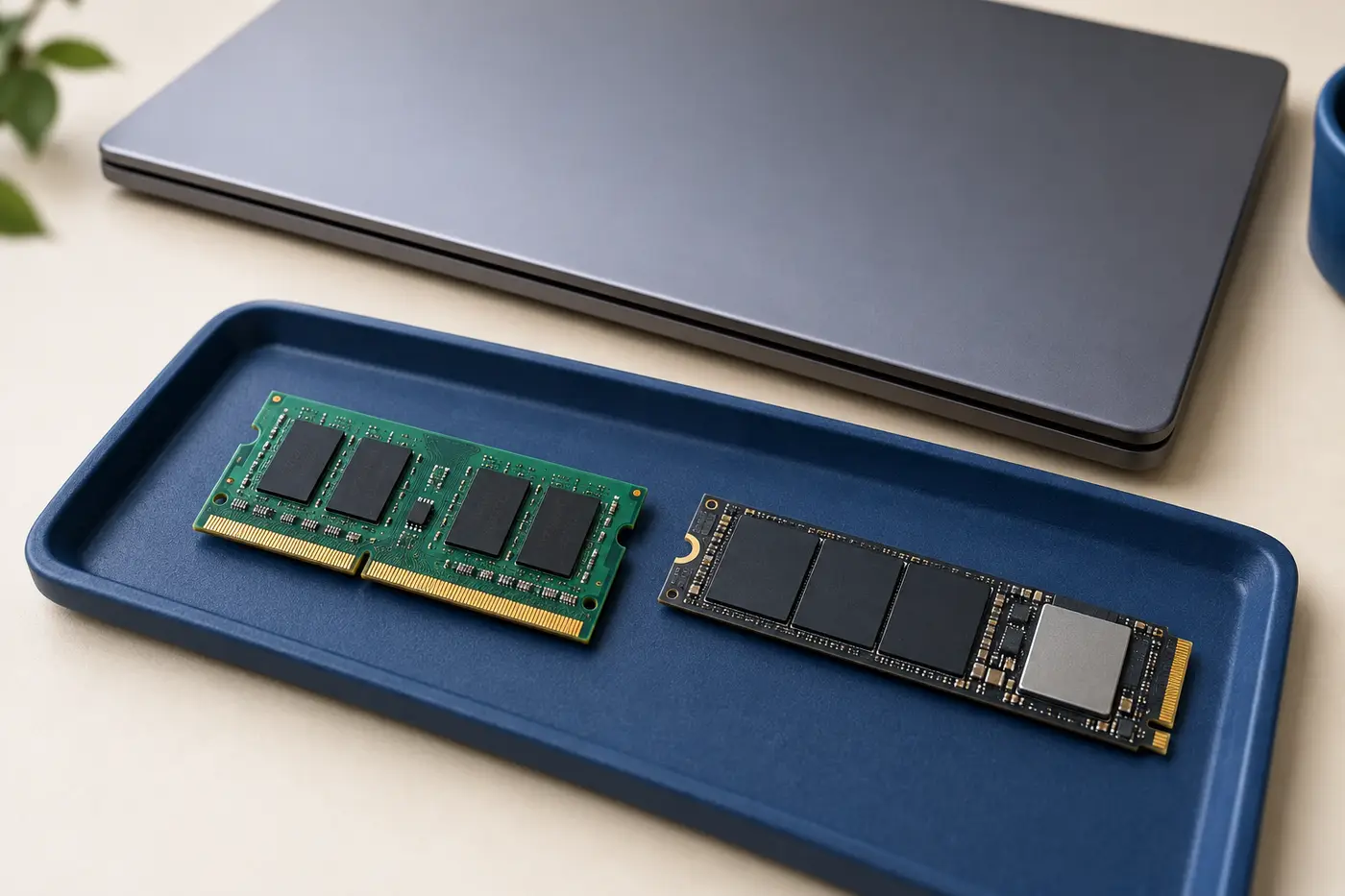
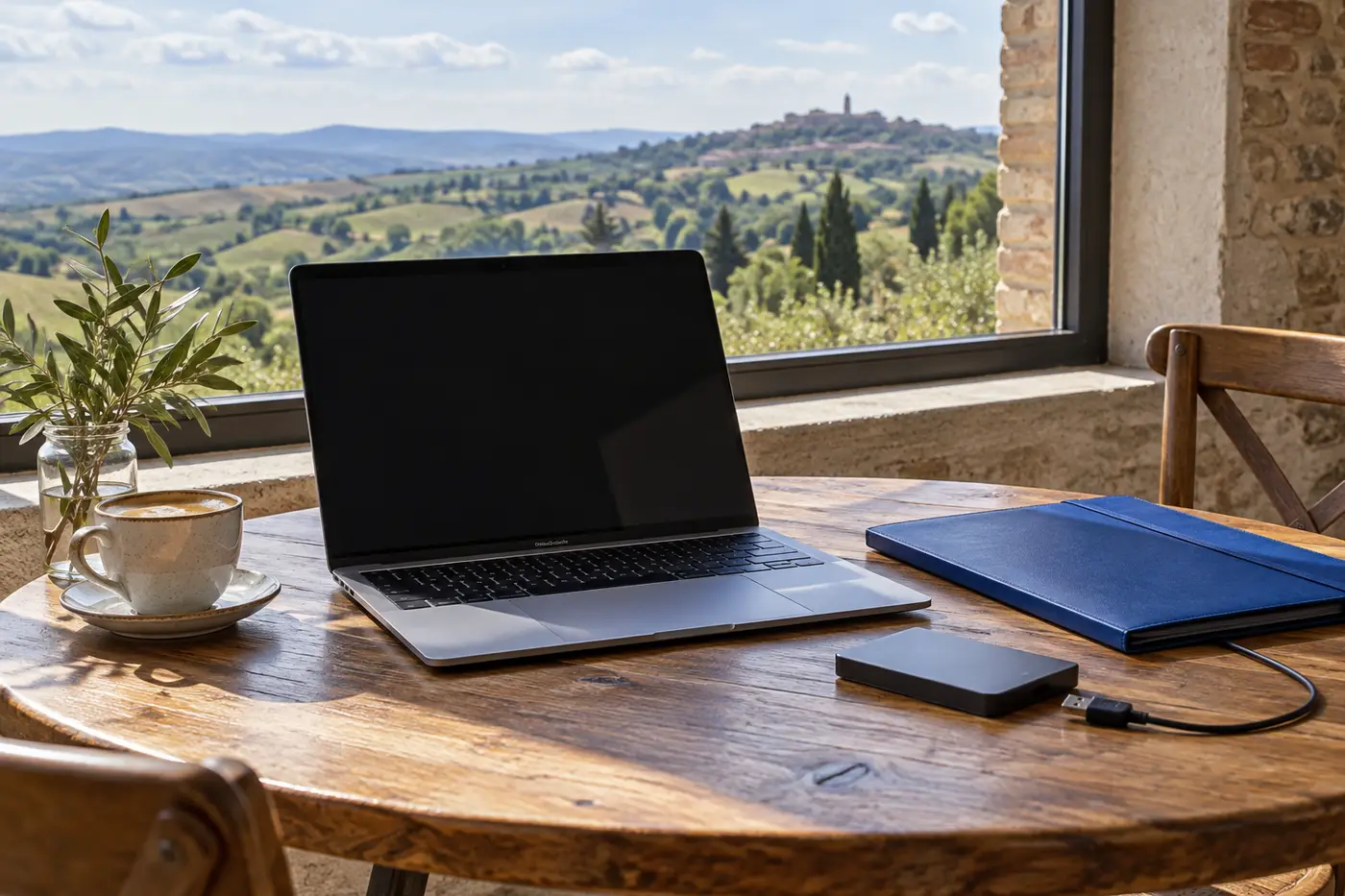
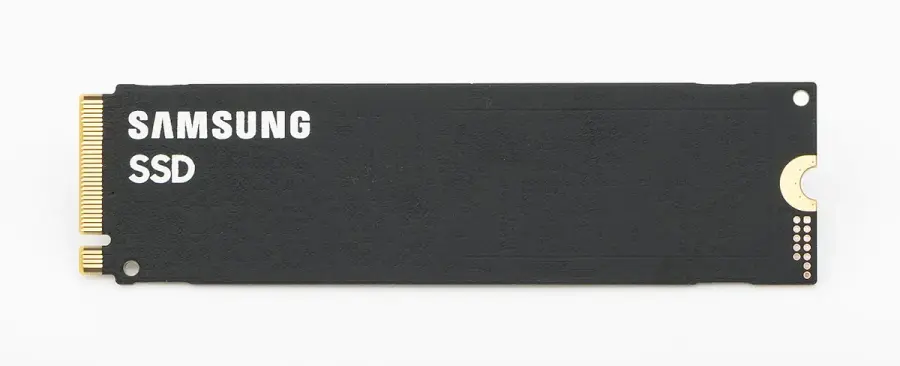
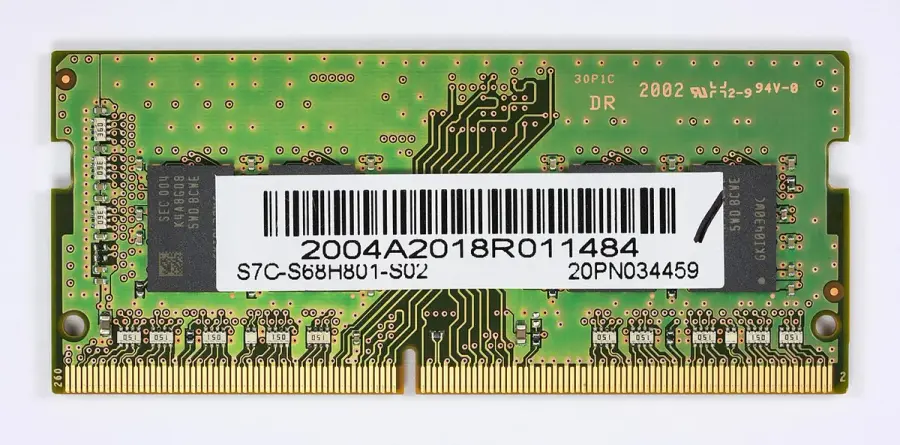
Die Fotos zeigen ein M.2-Laufwerk, ein SO-DIMM-Arbeitsspeichermodul und einen USB-C-Kartenleser. Sie veranschaulichen unterschiedliche Bauteile und Speicherwege. Der Arbeitsspeicher ersetzt keinen dauerhaften Dateiplatz; der Kartenleser ist kein internes Laufwerk. Die Aufnahmen belegen weder Geschwindigkeit noch Nachrüstbarkeit eines bestimmten Notebooks. Gerade bei einem später geplanten Laufwerkstausch muss die genaue Modellvariante laut Hersteller dafür geeignet sein. Ein sichtbares Bauteil allein ist keine allgemeine Einbau- oder Kompatibilitätsfreigabe.
Microsoft: Speicheroptimierung unter Windows ↗ Microsoft: Systemanforderungen für Windows 11 ↗

Grundbedarf und Wachstum ausdrücklich addieren
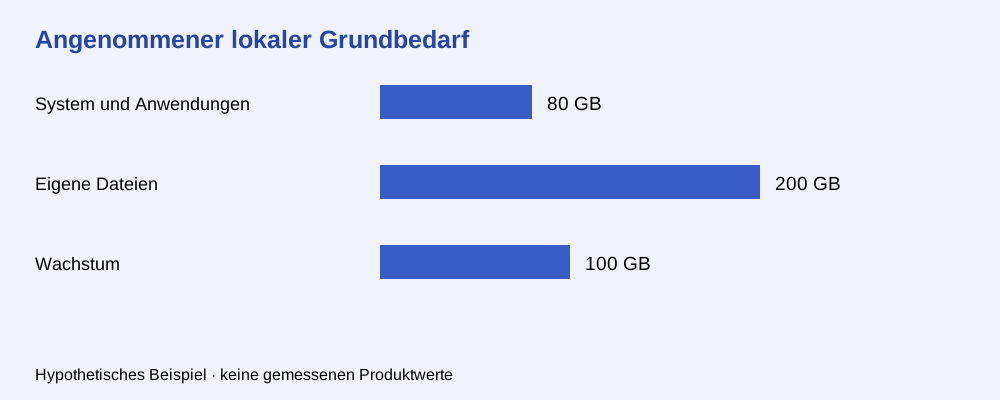
Für eine hypothetische Planung nehmen wir 80 GB für System und Anwendungen, 200 GB für eigene Dateien und 100 GB erwartetes Wachstum an. Daraus entsteht ein Grundbedarf von 380 GB. Diese Zahlen sind keine Messwerte eines bestimmten Rechners und keine Behauptung über die Größe einer Standardinstallation. Die erste Grafik zeigt die drei Bestandteile. Für die eigene Rechnung sollten besonders große Projekte einzeln berücksichtigt werden, wenn sie den Alltag wesentlich bestimmen.
Beschreiben Sie außerdem, auf welchen Zeitraum sich das Wachstum bezieht. Eine angenommene Zunahme ohne Zeitbezug ist schwer zu bewerten. Berücksichtigen Sie saisonale Projekte oder besondere Vorhaben separat, statt jedes Jahr denselben Zuwachs als sicher zu behaupten. Wenn eine Größe noch unbekannt ist, erstellen Sie verschiedene klar bezeichnete Szenarien. So bleibt sichtbar, welche Unsicherheit den Plan verändert, anstatt sie in einer scheinbar präzisen einzigen Kapazitätszahl zu verstecken.
Reserve wählen, ohne sie zur universellen Regel zu machen
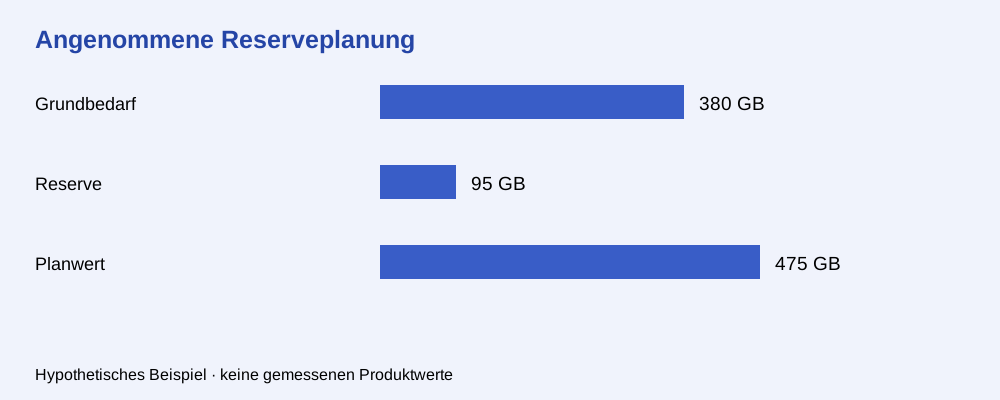
Wählen wir auf die angenommenen 380 GB eine zusätzliche Reserve von 25 Prozent, ergeben sich 95 GB Reserve und ein Planwert von 475 GB. Die zweite Grafik stellt diese Bestandteile getrennt dar. Der Prozentsatz ist eine eigene Planungsannahme und keine allgemeine Herstellerempfehlung. Der resultierende Wert ist auch keine Zusage, dass ein nominell ähnlich großes Laufwerk genau diesen freien Platz bereitstellt. Das konkrete Angebot muss anschließend entsprechend geprüft werden.
Microsoft beschreibt mit der Speicheroptimierung Möglichkeiten zur Bereinigung ausgewählter Inhalte. Solche Funktionen ersetzen weder ein passendes Kapazitätsbudget noch eine bewusste Sicherung wichtiger Dateien. Dieser Artikel verändert keine Löschregeln und empfiehlt kein ungeprüftes Entfernen von Daten. Bewahren Sie Ihre Bestandsliste und Annahmen auf und aktualisieren Sie sie bei größeren Änderungen. Damit lässt sich eine SSD anhand des eigenen Bedarfs auswählen, ohne pauschal jede Person auf dieselbe Kapazitätsstufe festzulegen.